Invoicing based on time and materials
-
Invoicing based on time and materials thường được dùng khi không thể ước tính chính xác quy mô của dự án hoặc khi các yêu cầu của dự án có thể thay đổi.
-
Điều này khác với các hợp đồng với giá cố định, khi khách hàng đồng ý thanh toán tổng số tiền cụ thể để thực hiện hợp đồng - bất kể số tiền cần phải trả cho nhân viên, nhà thầu, nhà cung cấp,...
-
Odoo
Salesapp có thể lập hóa đơn về thời gian và nhiều chi phí khác, cũng như các giao dịch mua hàng cần thiết để thực hiện đơn hàng.
App and settings configuration
-
Đầu tiên phải cài đặt
ProjectvàAccountingapp -
Sau khi cài đặt, vào
Configuration -> Settingstick chọnAnalytic Accounttrong mụcAnalytic -
Tính năng
TimesheetscủaProjectphải được active trongProject -> Configuration -> Settingstick vàoTimesheetstrong Time Management
Service product configuration
-
Odoo có thể lập hóa đơn cho thời gian dành cho một project dựa vào tính năng
Timesheets. Chú ý: việc lập hóa đơn cho thời gian dành cho 1 project chỉ có thể thực hiện với các products có Product Type là Service -
Để tạo, vào
Sales -> Products -> Products, clickNewhoặc chọn 1 sản phẩm muốn edit, trong product form, mục General Information, set Product Type là Service, ở Invoice Policy chọn Based on Timesheets, ở Create on Order chọn Project & Task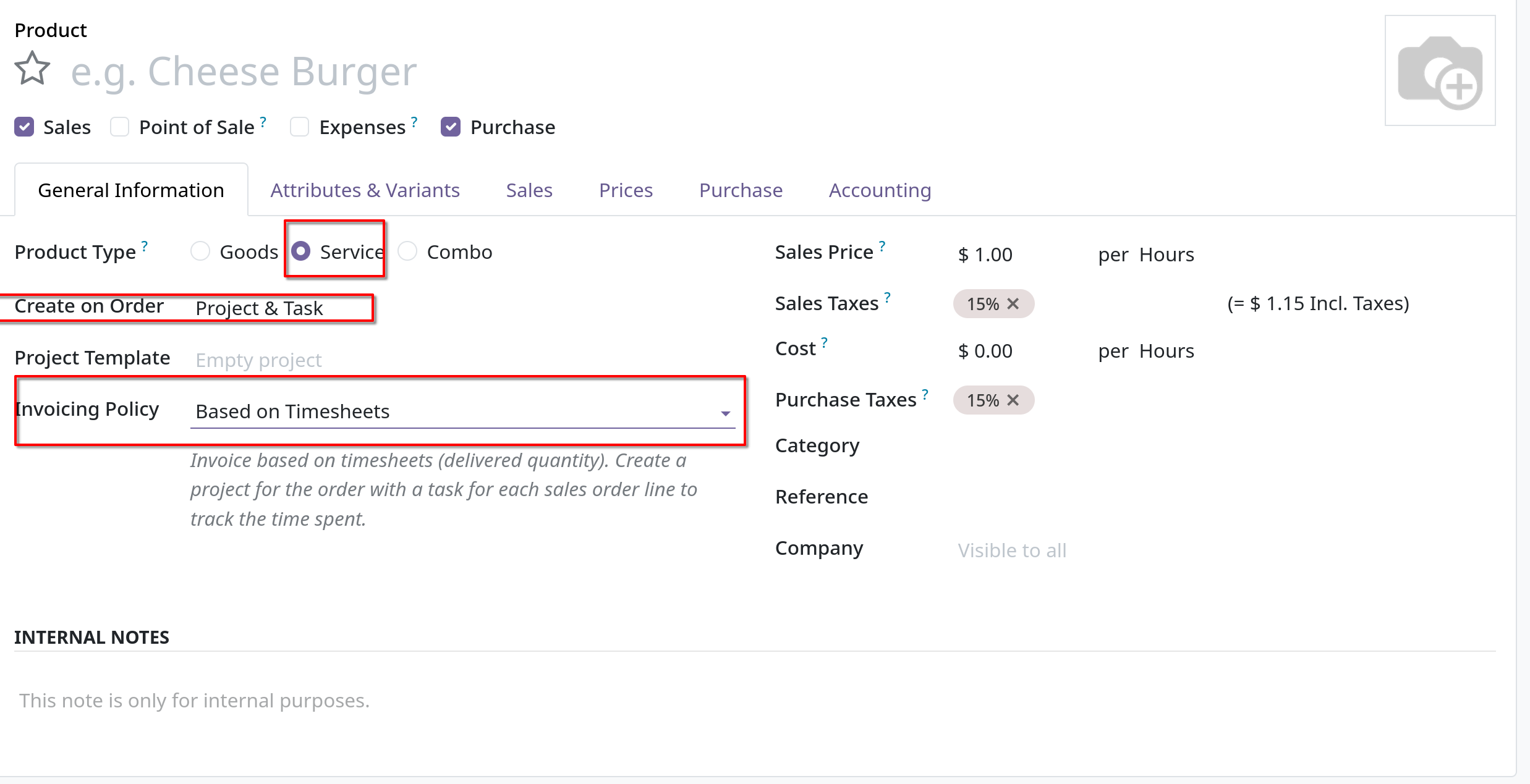
-
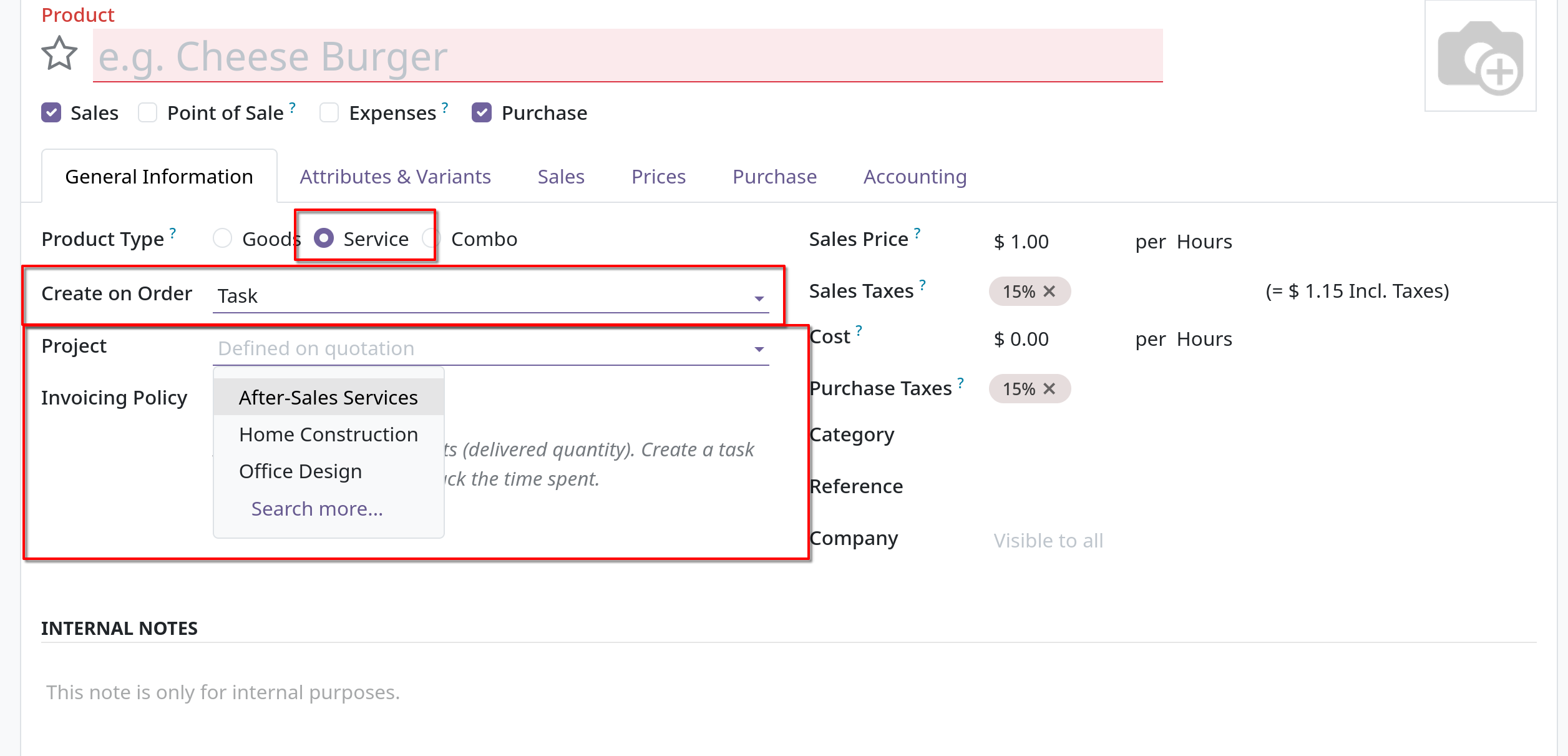
Chú ý: Nếu Task được chọn ở Create on Order thì field Project sẽ xuất hiện, chọn Project tương ứng.
Add time spent to sales order
-
Sau khi config xong cho service products, tạo mới quotation, thêm các service products đã config ở trên vào báo giá. Sau khi confirm thành sales order, các smart buttons như Project và Tasks sẽ xuất hiện.
-
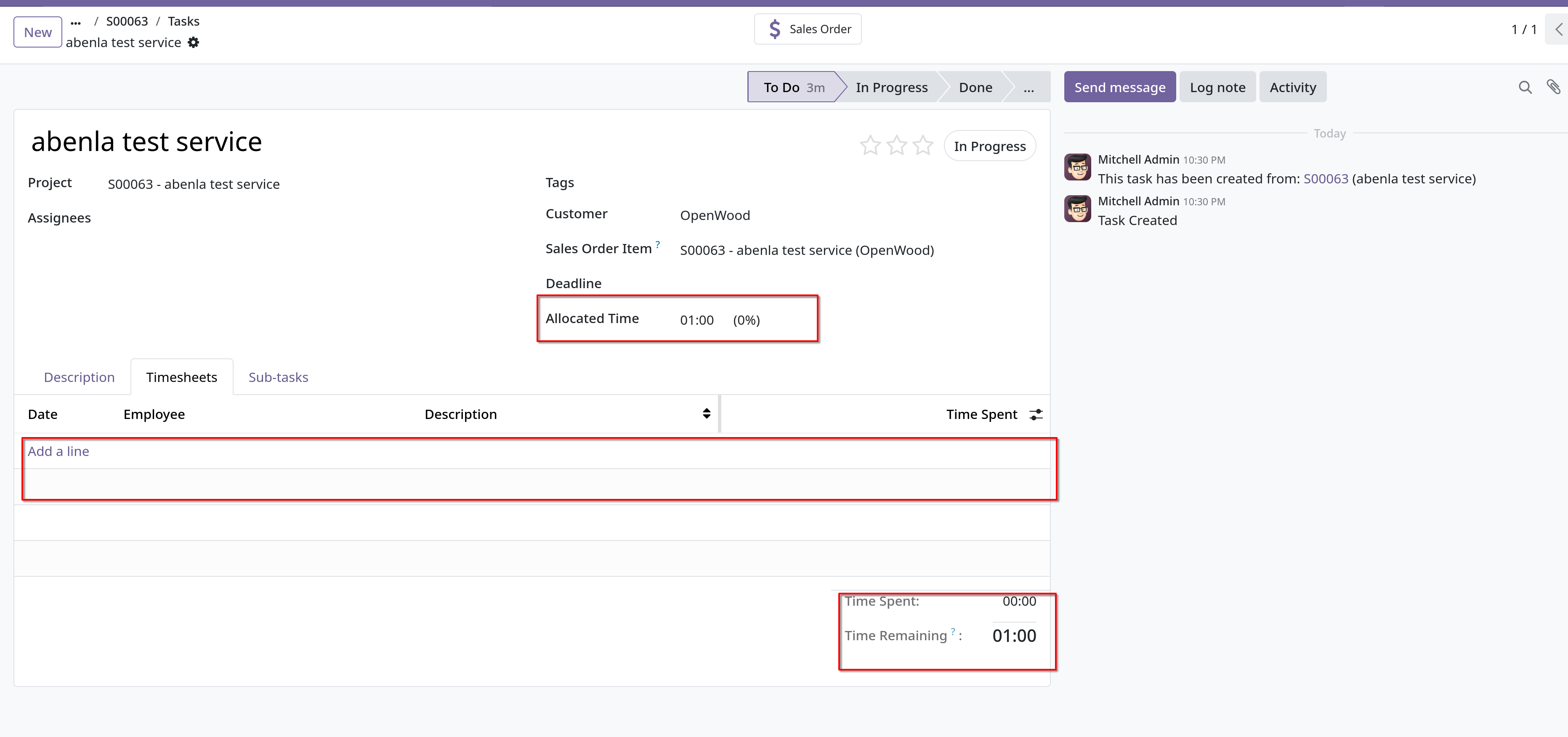
Thời gian được thêm vào thông qua tab Timesheets trên task form
-
Nhân viên có thể được gán vào project, thời gian làm việc được thêm vào cột Hours spent cùng với Date và Employee
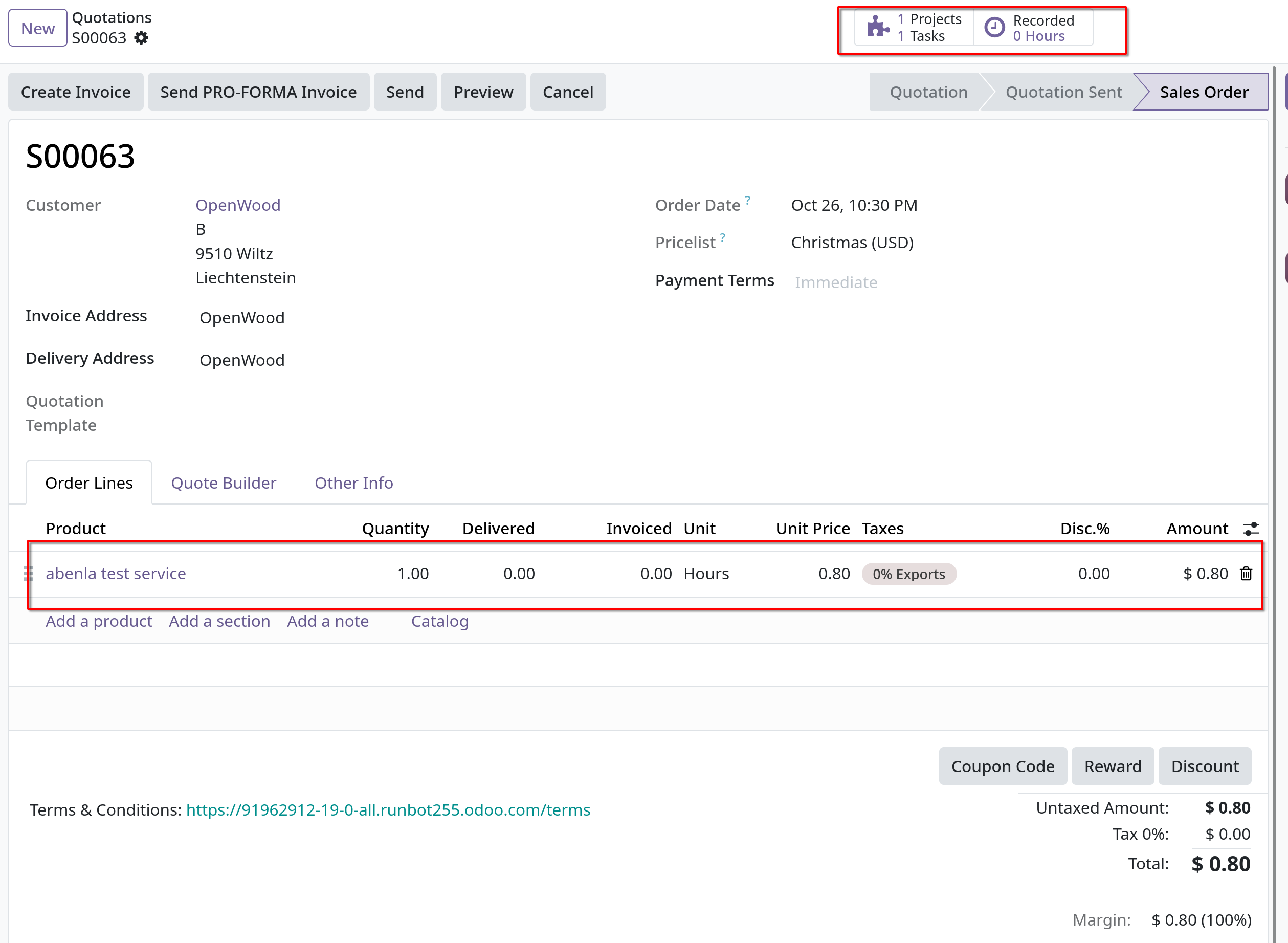 Sau khi click vào Project smart button
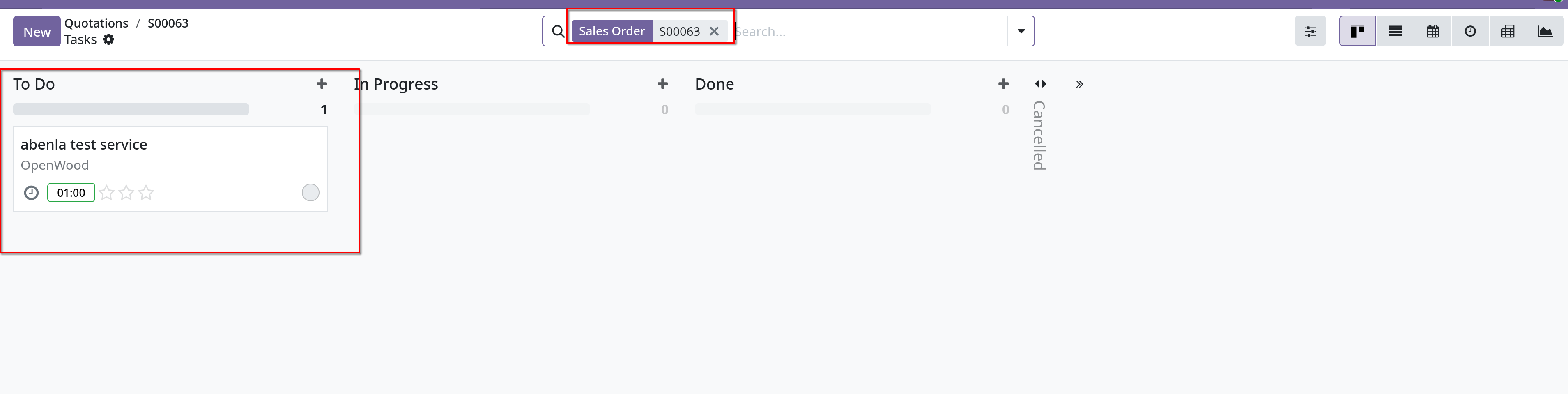
Sau khi click vào kanban card, có thể gán employee, Date và time spent working (thời gian thực hiện tasks) Time spent ở tab Timesheets
Invoice time spent
-
Sau khi config các nhân viên và thời gian thực hiện tasks cụ thể từng nhân viên, có thể quay lại sales order bằng smart button Sales Order để tạo invoice cho khách hàng về số giờ đó
-
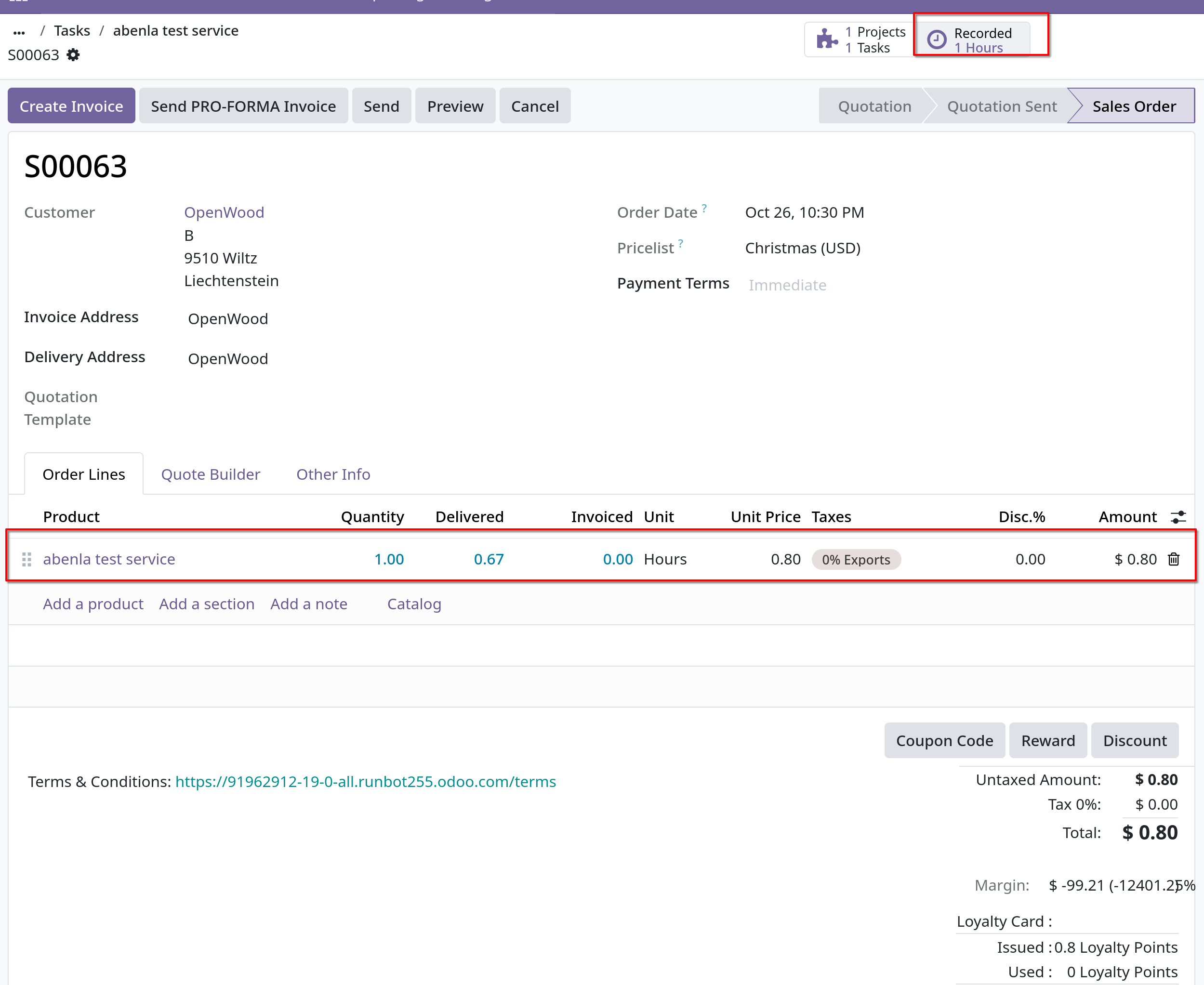
Trở về sales order form, ta có thể theo dõi timesheets bằng smart button Record Hours
-
Tạo hóa đơn bằng click Create Invoice, chọn Regular Invoice, chọn Create Draft
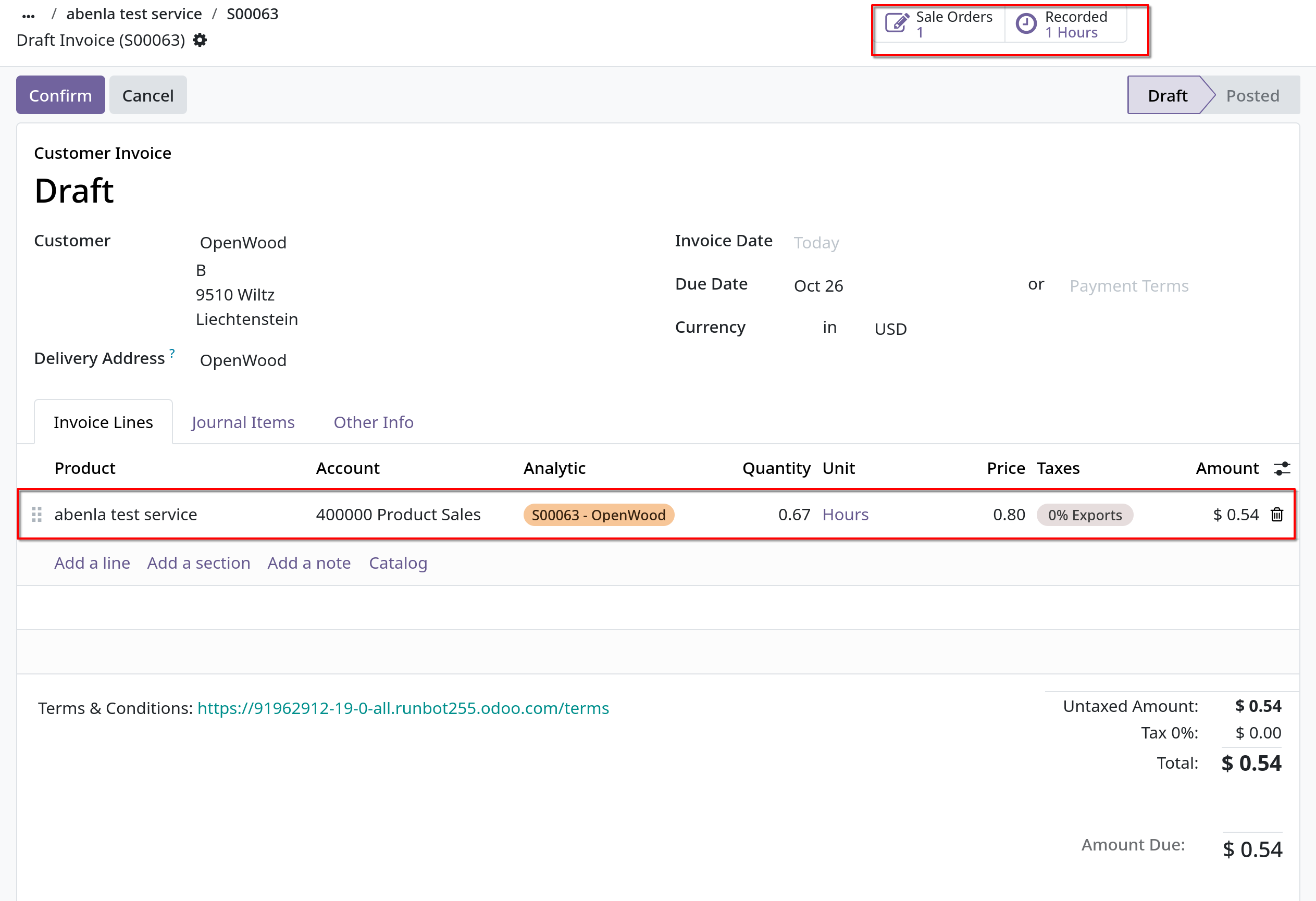
Chú ý: vào mục Analytic Distribution trong hóa đơn, đây là thông tin để đảm bảo các nhiệm vụ lập time/material hóa đơn được hoàn thành đúng đắn và chính xác.
-
Confirm để tạo hóa đơn và tiếp tục quy trình
Expense Configuration
- Để theo dõi chi phí hóa đơn liên quan tới đơn đặt hàng, cần cài app
Expenses.
Add expenses to sales order
-
Để thêm chi phí vào sales order, vào
Expensesapp, từ dashboard chọn New, trong expenses form, thêm Description của chi phí này, mục Category, chọn option thích hợp Meals, Mileage, Gifts, Communication, Expenses, Travel & Accommodation. Có thể thêm mới Category từExpenses -> Configuration -> Expense Categories -
Nhập tổng chi phí ở Total, Include taxes, chọn Employee, Paid by chọn Employee (to reimburse) hoặc Company ở Customer to Reinvoice, chọn sales order muốn, sau đó sẽ xuất hiện Analytic Distribution, sẽ có smart button về sales order
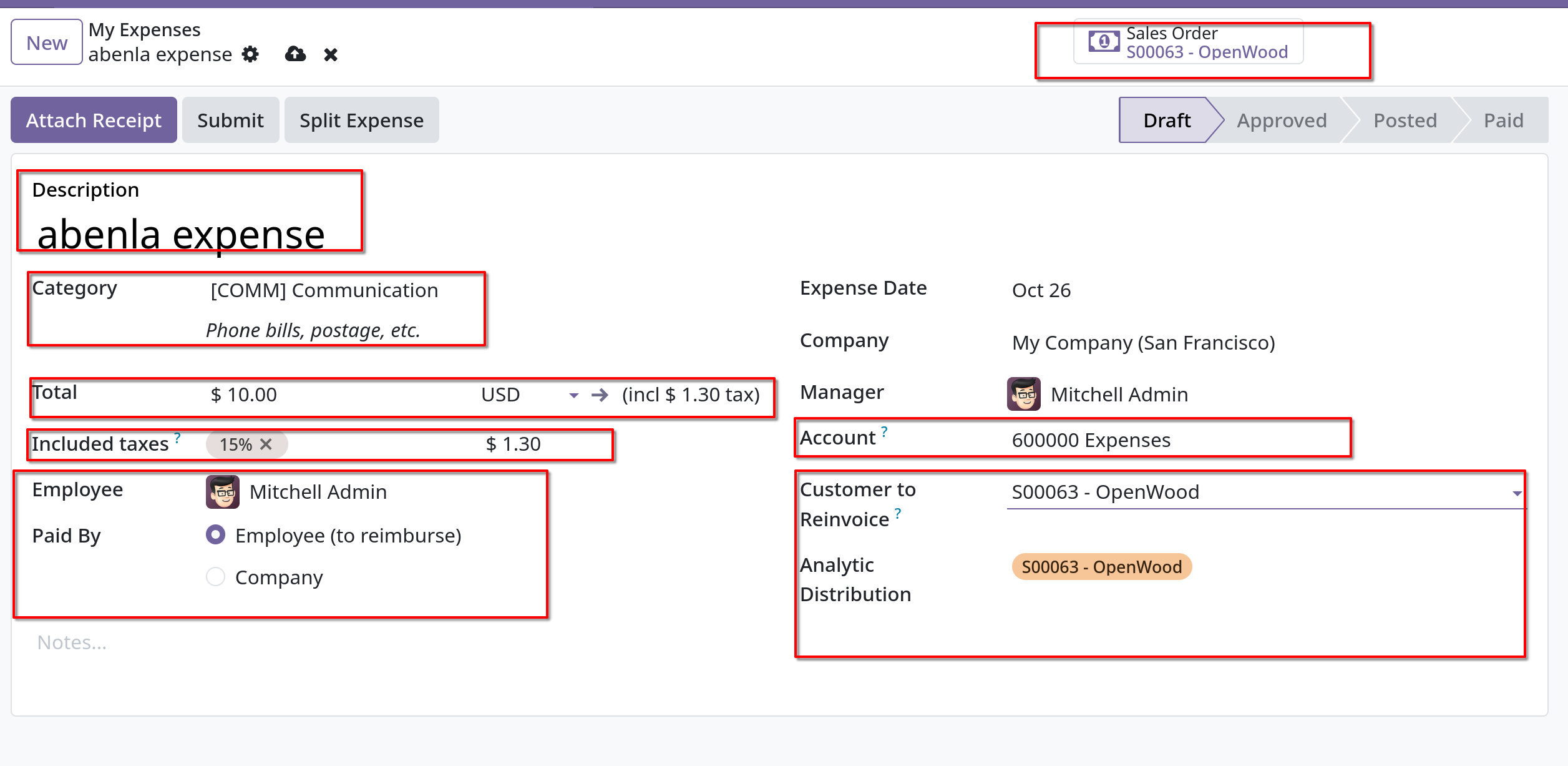 Nếu có biên nhận (receipt) nào muốn đính kèm thì click vào Attach Receipt, sau đó click Submit để gửi cho quản lý.
Ở giao diện quản lý, click Approve hoặc Reject để duyệt hoặc từ chối expense
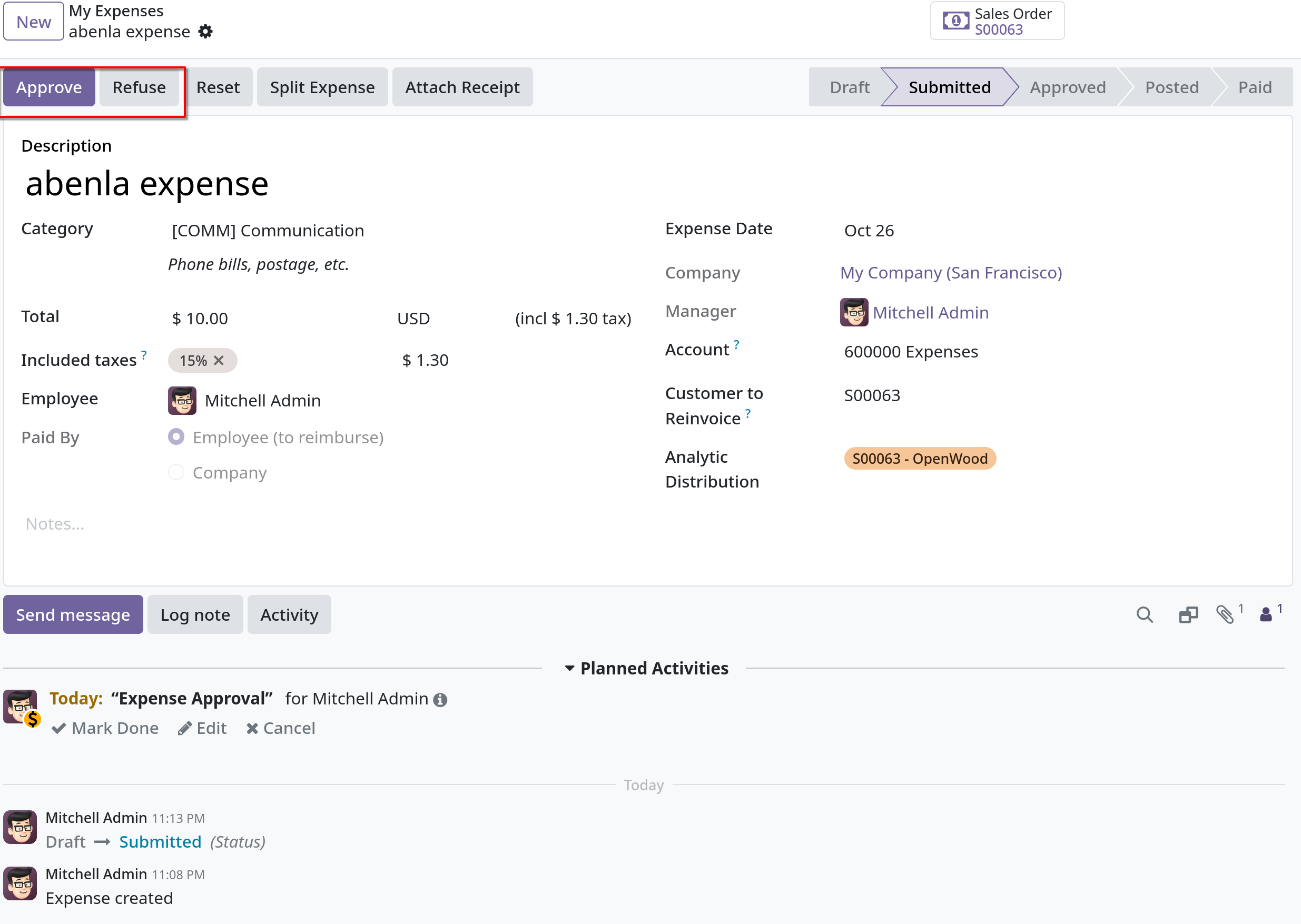
-
Sau khi được Approved, có thể click Post Journal Entries, chọn Expense để post lên nhật ký kế toán.
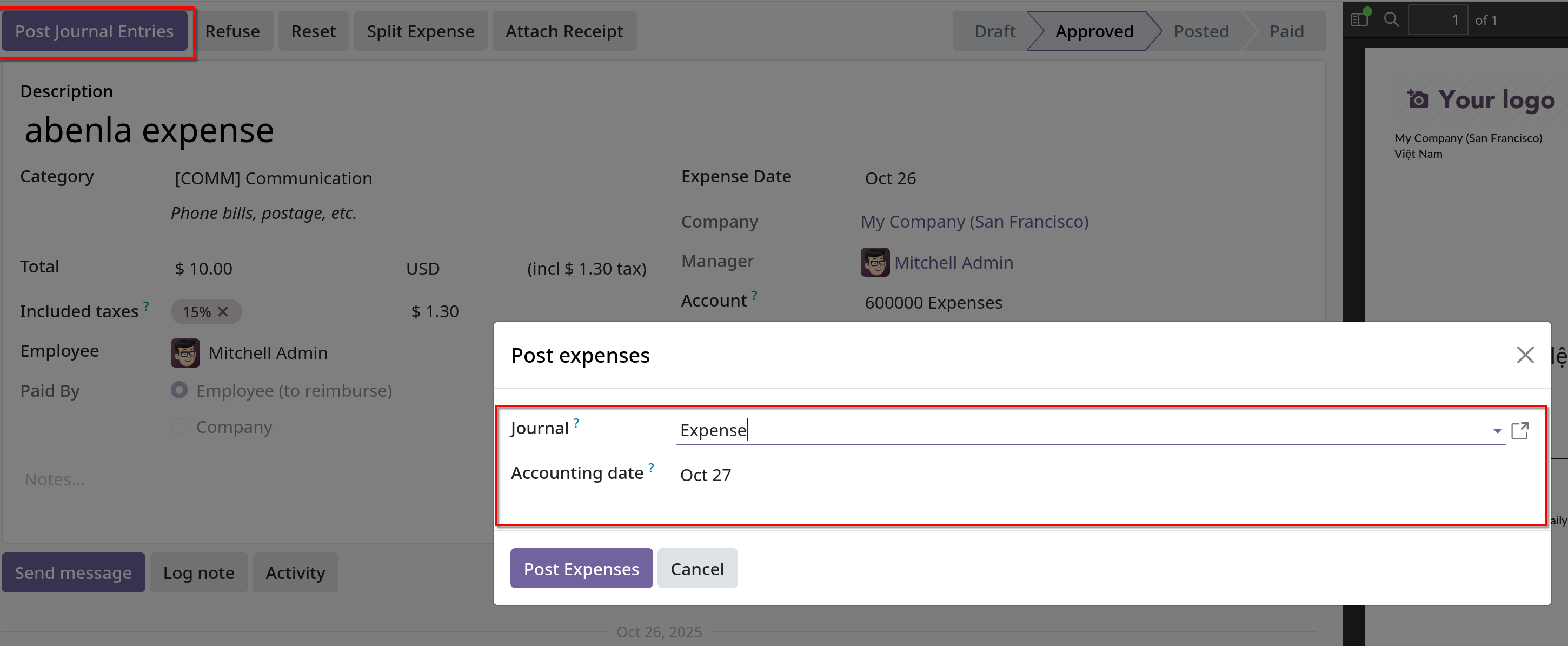
Invoice expenses
-
Để tạo hóa đơn cho khách hàng cho một expenses sales order, sau khi xong phần expenses, click vào Sales Order smart button để quay về đơn đặt hàng. Tại Order Lines tab của sales order, sẽ hiển thị 1 dòng của expenses ta đã tạo bên app
Expenses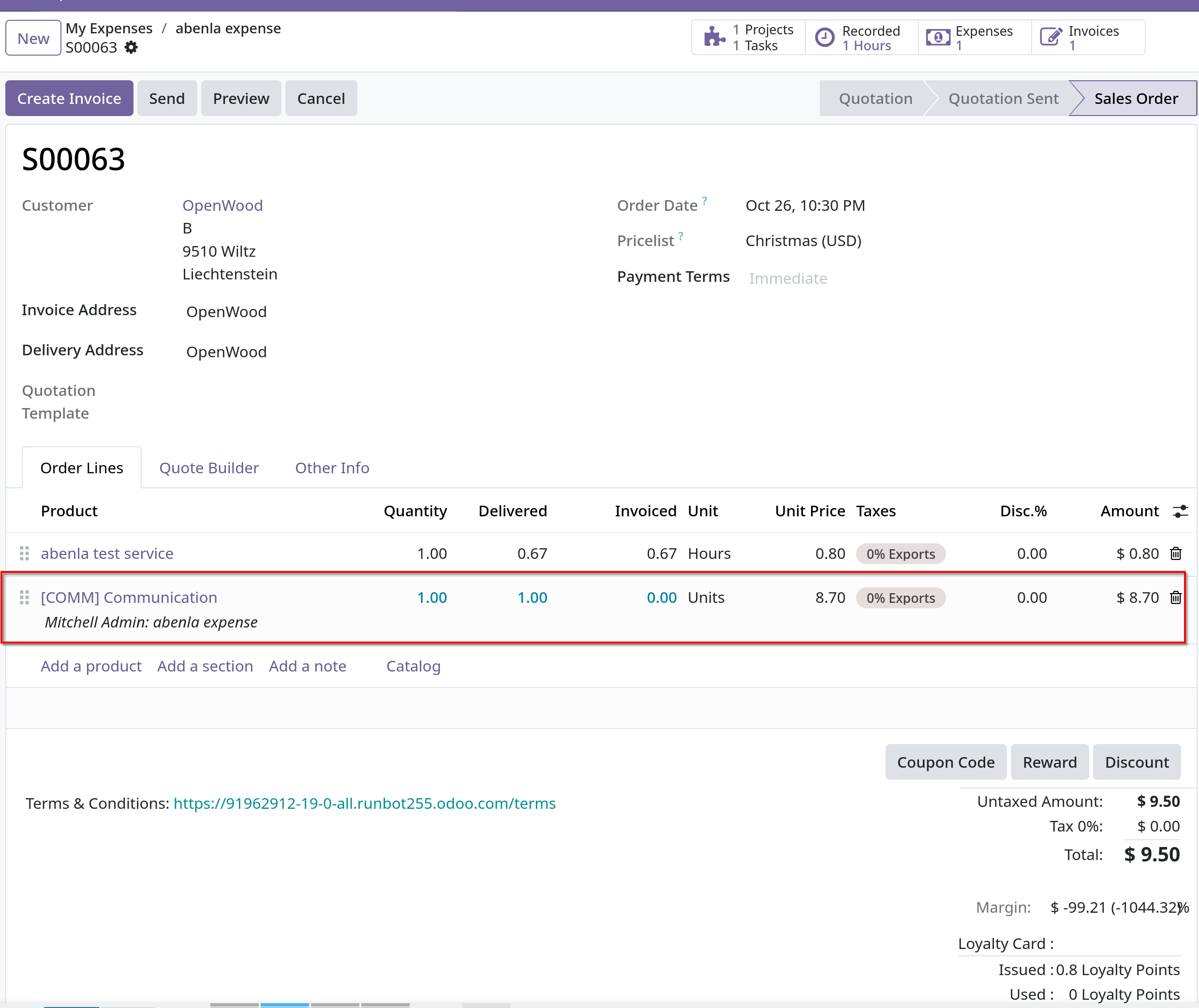
-
Lúc này để tạo invoice cho khách hàng, click Create Invoice, chọn Regular Invoice, Create Draft, làm vậy sẽ show ra form tạo draft invoice cho expense
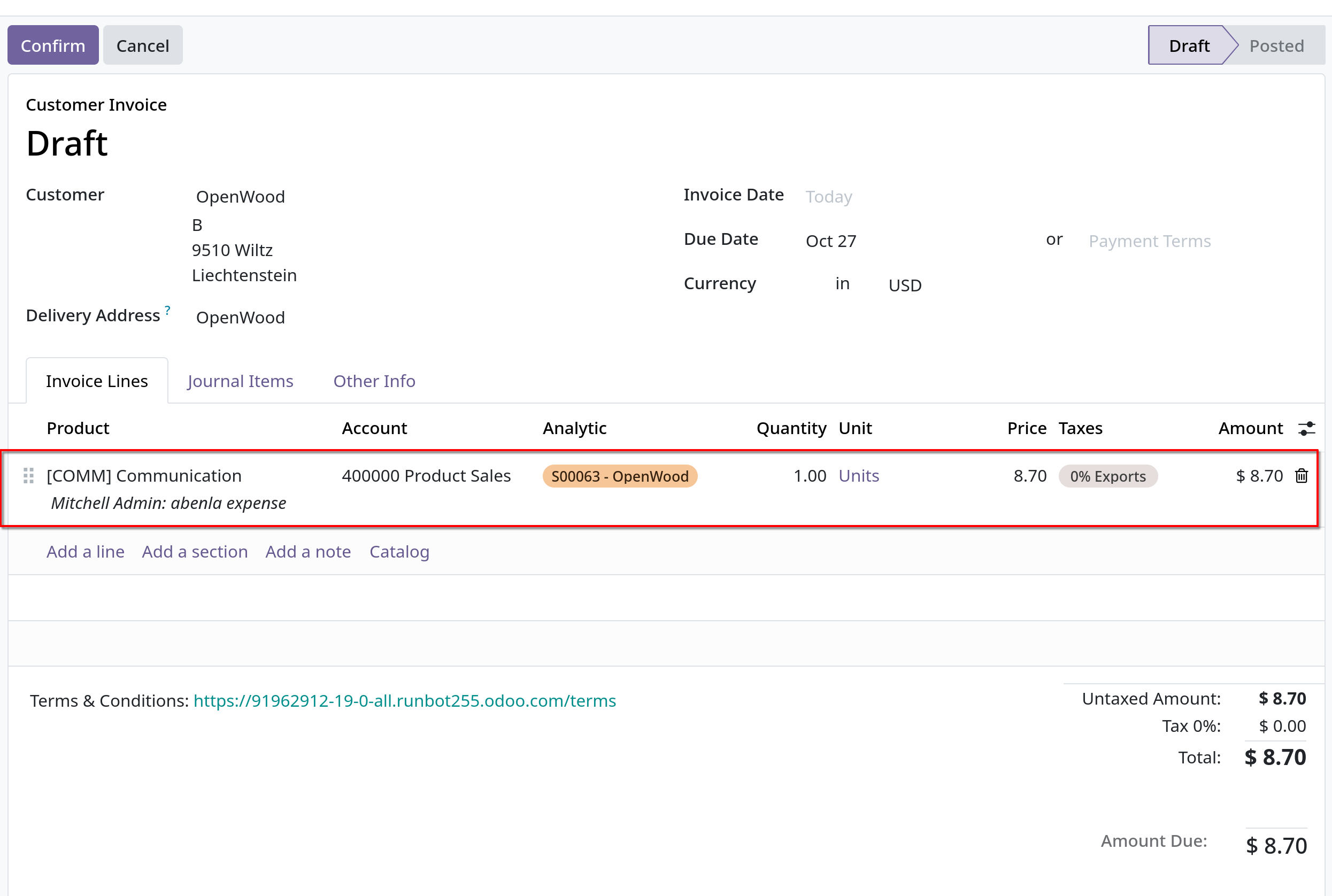
Purchase configuration
- Để tạo hóa đơn với các purchase (giao dịch mua) theo sales order cho khách hàng, cần cài đặt
Purchaseapp.
Add purchase to sales order
-
Để thêm một purchase vào sales order, một purchase order phải được tạo. Để tạo purchase order, cần vào
Purchase -> New -
Trong form new purchase, thêm Vendor field, ở Products tab, click vào Add a product hoặc Catalog để thêm products Tại cột Analytic Distribution, click và chọn từ danh sách dropdown, chọn Departments cho phân tích phân phối liên quan đến đơn đặt hàng mong muốn lập hóa đơn cho giao dịch mua (purchase)
-
Quan trọng: để lập một hóa đơn purchase trên một sales order, products trong purchase phải được tick vào field Can be Expensed, Invoice Policy là Deliverd quantities và tại field Re-invoice Expenses phải tick chọn At cost
-
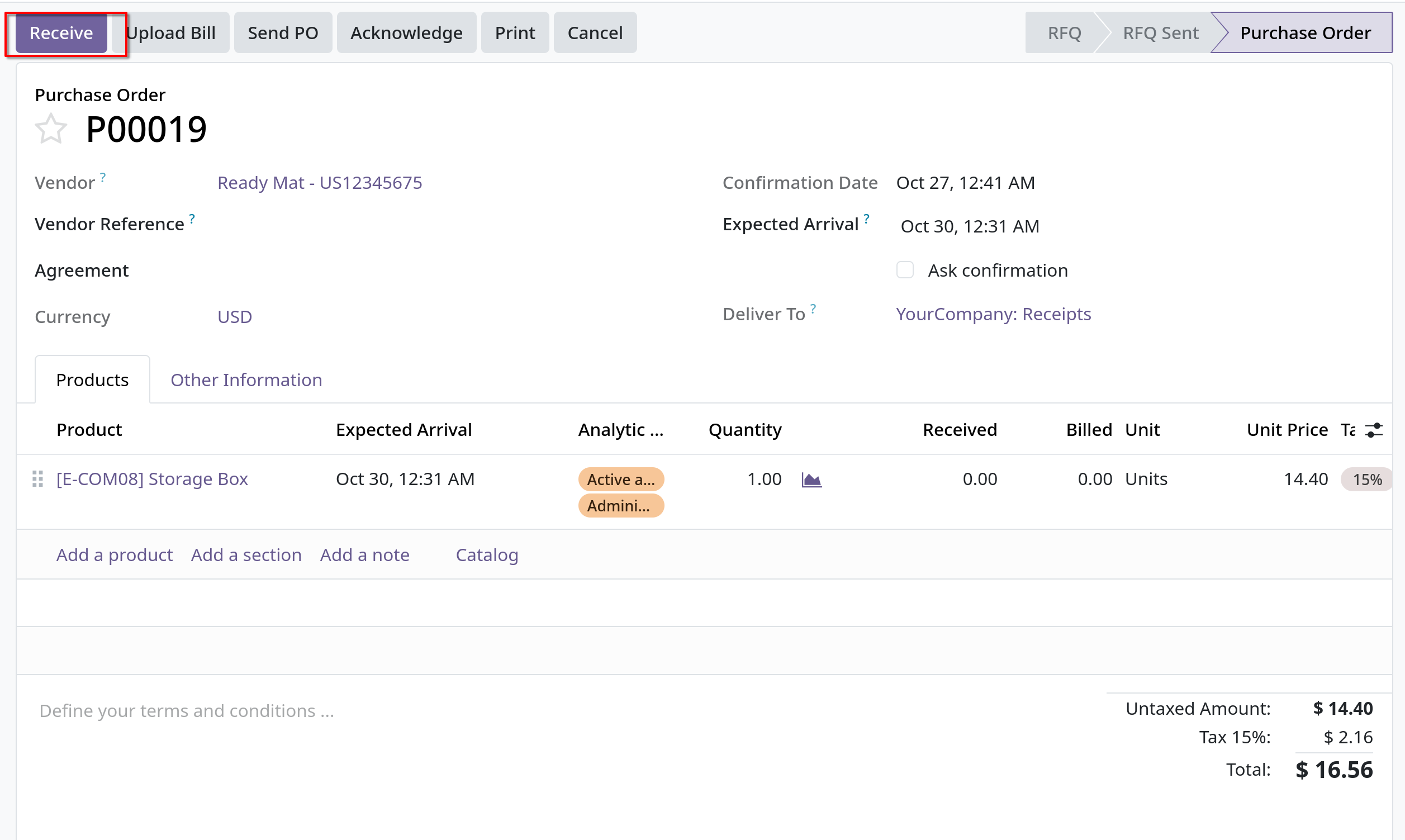
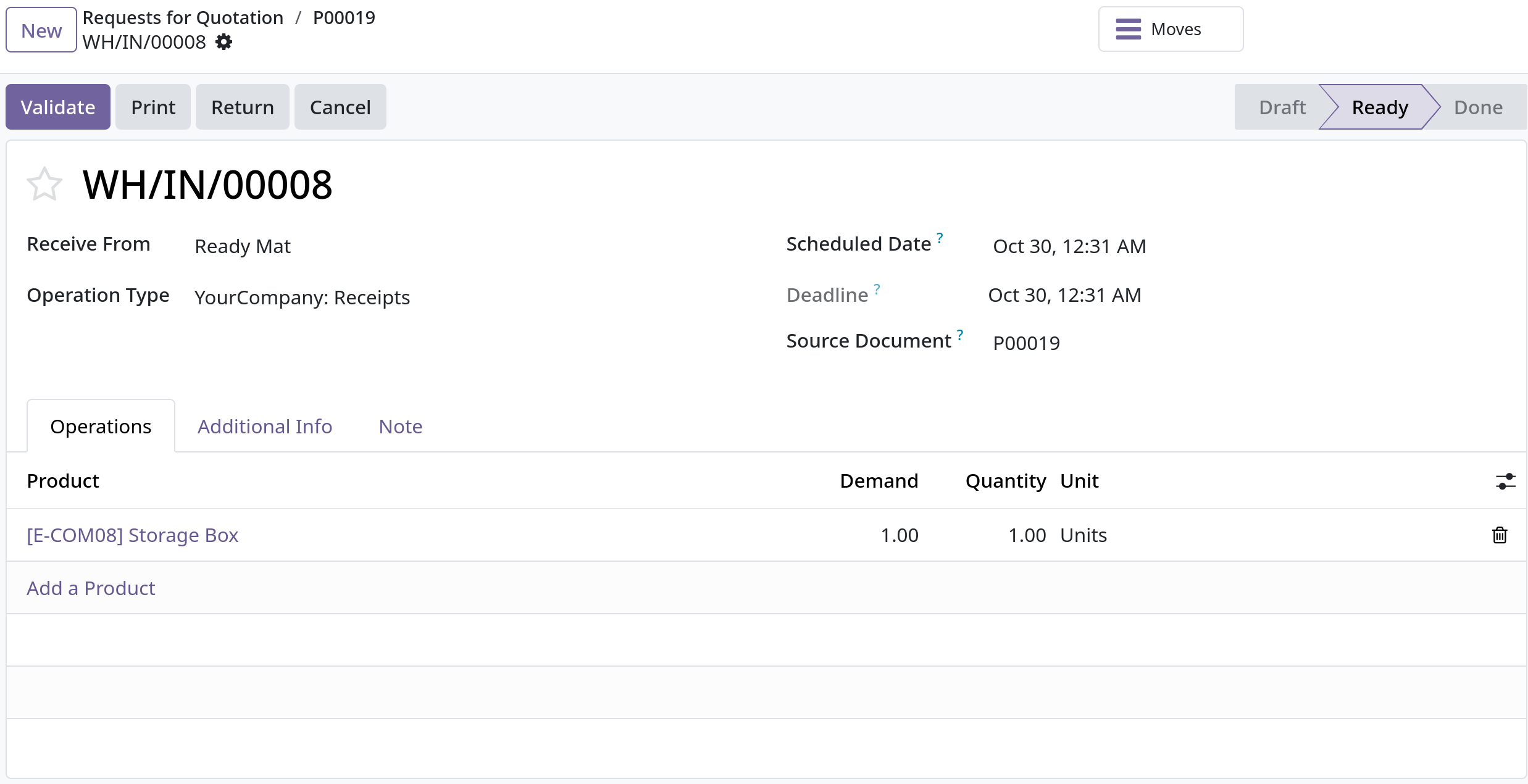
Sau khi thêm products vào Products tab, click Send RFQ để gửi đi một yêu cần mua hàng cho báo giá, sau đó click Confirm Order để xác nhận Sau đó click Receive khi nhận được sản phẩm từ vendor, điều này giúp tạo một form biên nhận (receipt)
Invoice purchase
-
Để lập hóa đơn cho purchase, đầu tiên cần thêm purchase vào sales order, vào
Sales -> Order, chọn order hoặc tạo mới, tại Order Lines tab, thêm vào purchased products đã thực hiện ở bước trên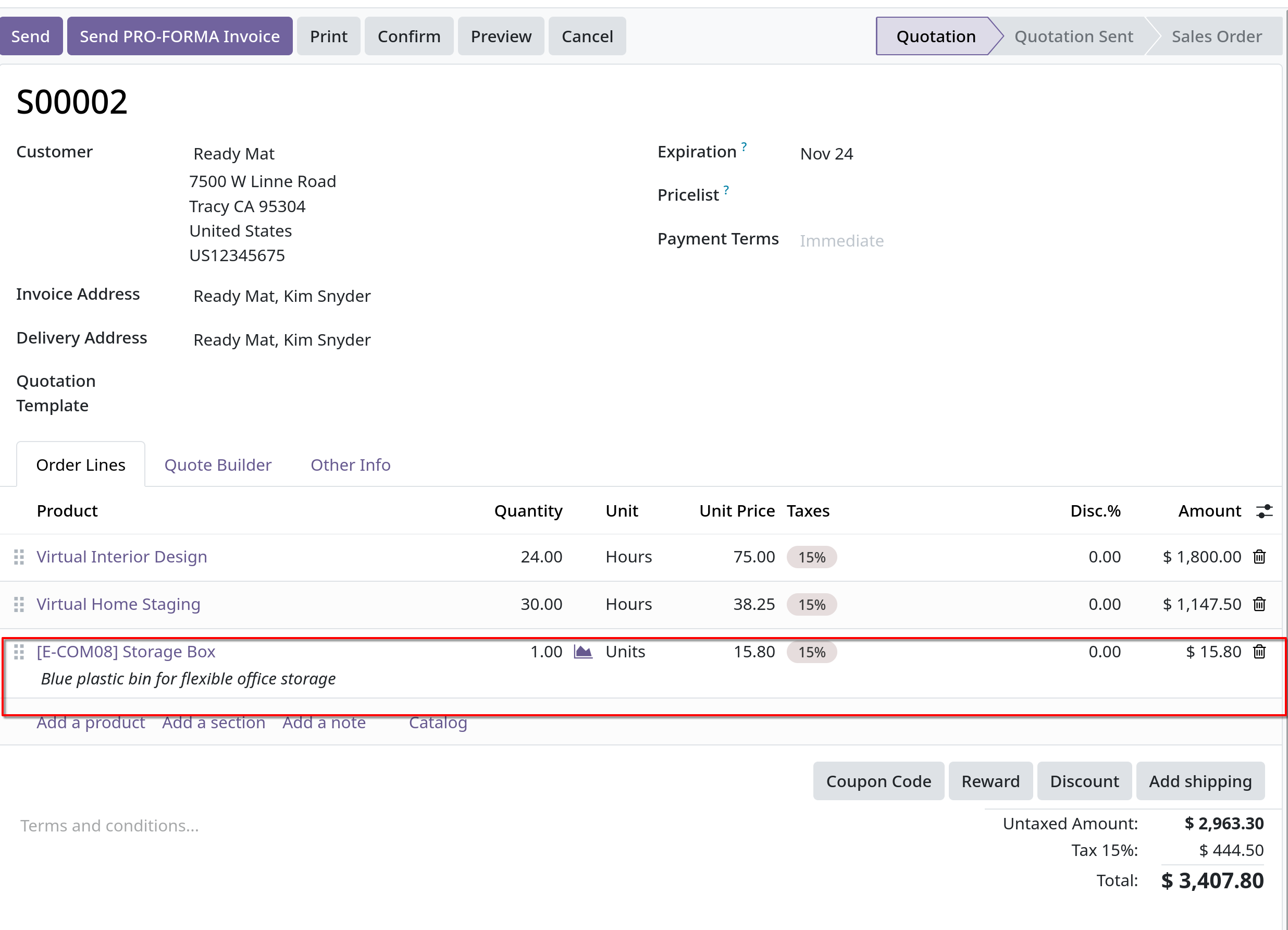
-
Create Invoice như thường, sau khi tạo draft invoice, một dòng purchase được thêm mới ở Invoice Lines tab, sau đó click Confirm và Register Payment để thanh toán.